
这是一篇来自 reddit 上关于 ControlNet 的帖子,我把它简单翻译了一下,写的还是挺详细的,大家可以参考。
原文链接:https://www.reddit.com/r/StableDiffusion/comments/1167j0a/a_guide_for_beginners_on_a_controlnet_workflow/
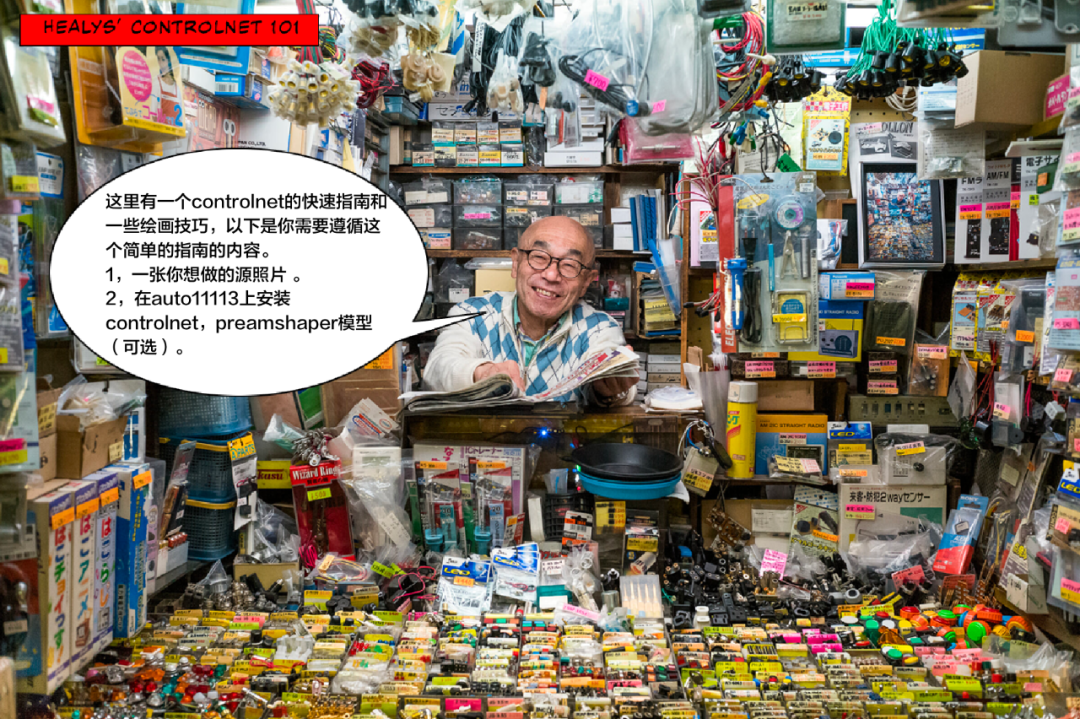
这里有一个 controlnet 的快速指南和一些绘画技巧,以下是你需要遵循这个简单的指南的内容。
1 一张你想做的源照片 。
2 在 auto1111 上安装 controlnet。
auto1111 的 SD:https://github.com/AUTOMATIC1111/stable-diffusion-webui/wiki/Features
3 Dreamshaper 模型(可选)。
Dreamshaper 模型:https://civitai.com/models/4384/dreamshaper
第一步:
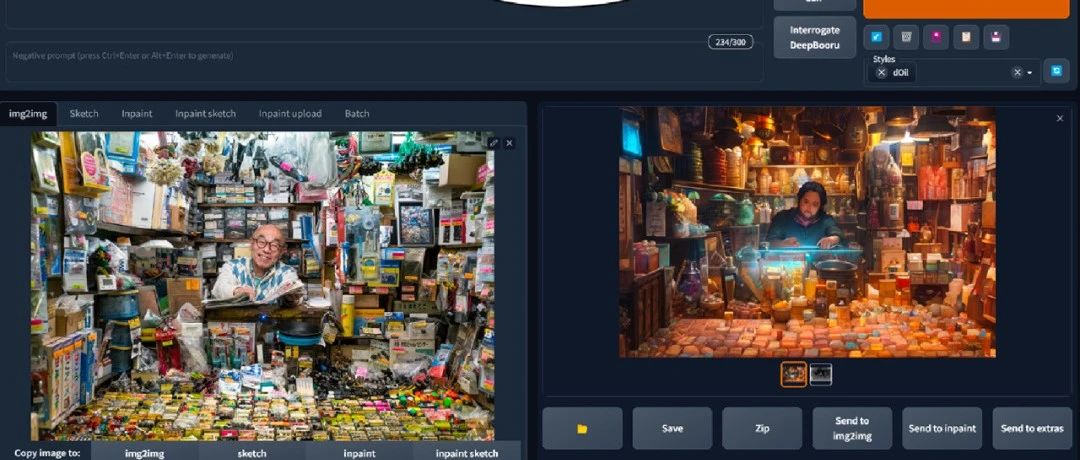
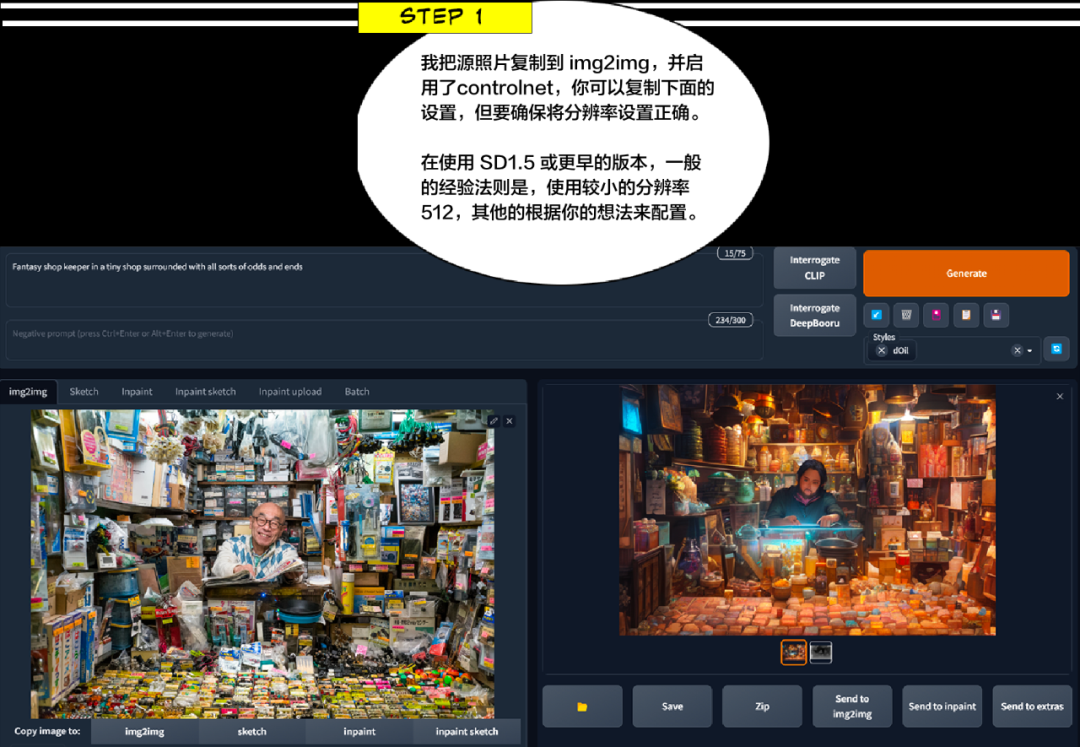
我把源照片复制到 img2img,并启用了 controlnet,你可以复制下面的设置,但要确保将分辨率设置正确。
在使用 SD1.5 或更早的版本,一般的经验法则是,使用较小的分辨率 512,其他的根据你的想法来配置。
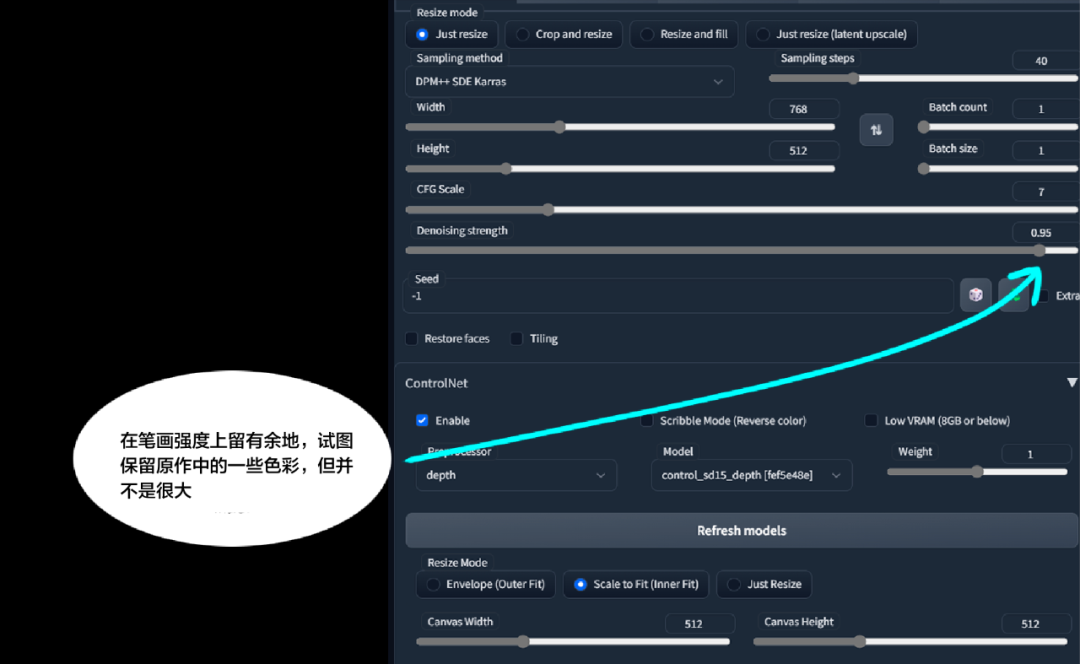
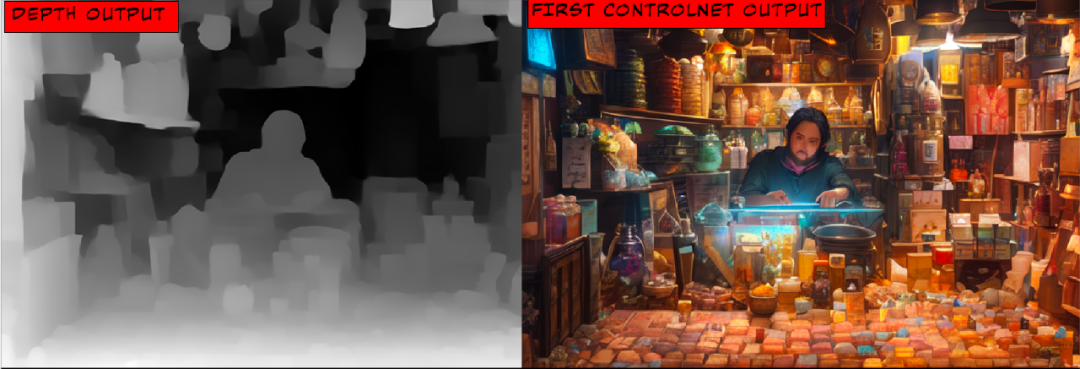
在笔画强度上留有余地,试图保留原作中的一些色彩,但并不是很大。
第二步:
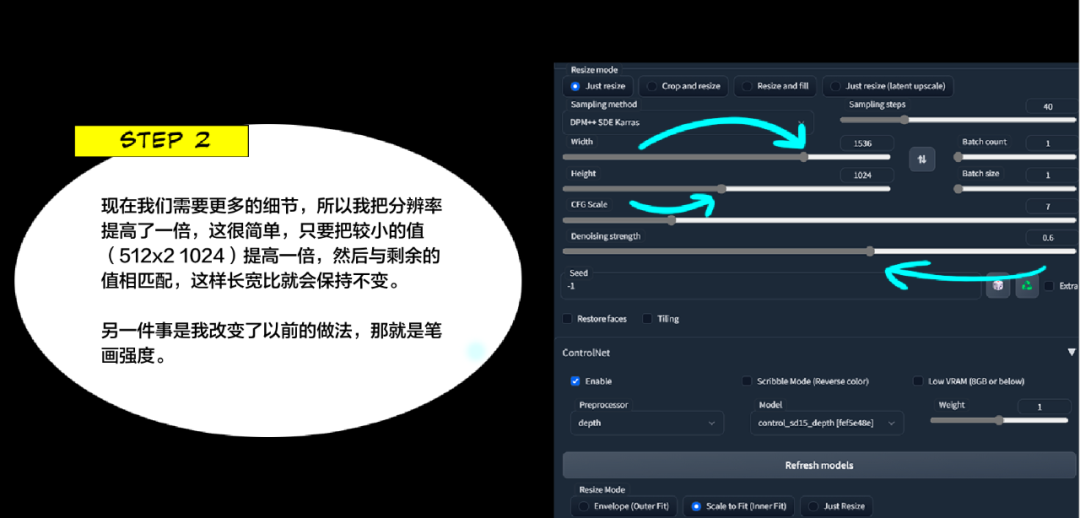
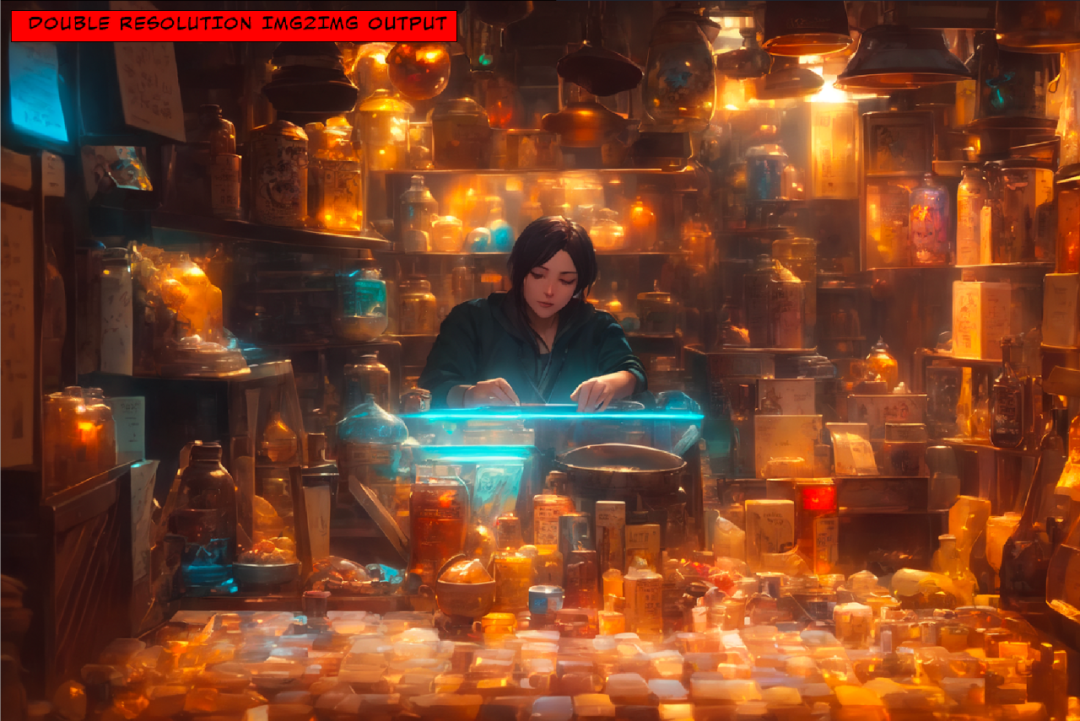
现在我们需要更多的细节,所以我把分辨率提高了一倍,这很简单,只要把较小的值(512x2 ,1024)提高一倍,然后与剩余的值相匹配,这样长宽比就会保持不变。
另一件事是我改变了以前的做法,那就是笔画强度。
第三步:
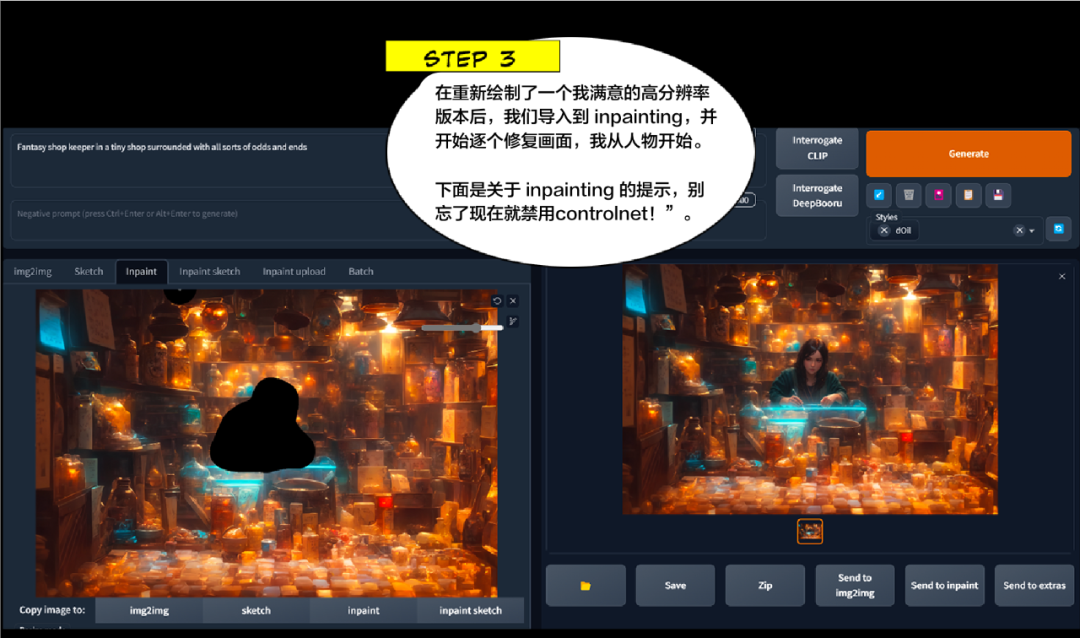
在重新绘制了一个我满意的高分辨率版本后,我们导入到 inpainting,并开始逐个修复画面,我从人物开始。
下面是关于 inpainting 的提示,别忘了现在就禁用 controlnet!。
第四步:
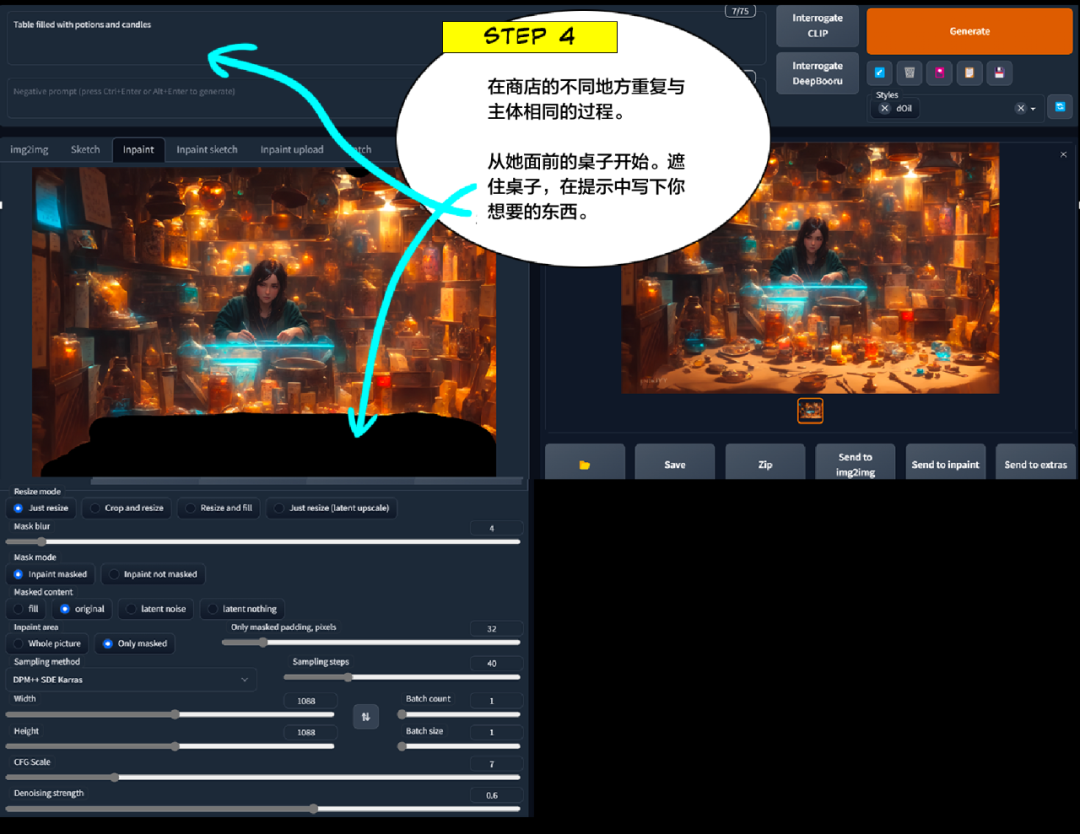
在商店的不同地方重复与主体相同的过程。
从她面前的桌子开始。遮住桌子,在提示中写下你想要的东西。
第五步:
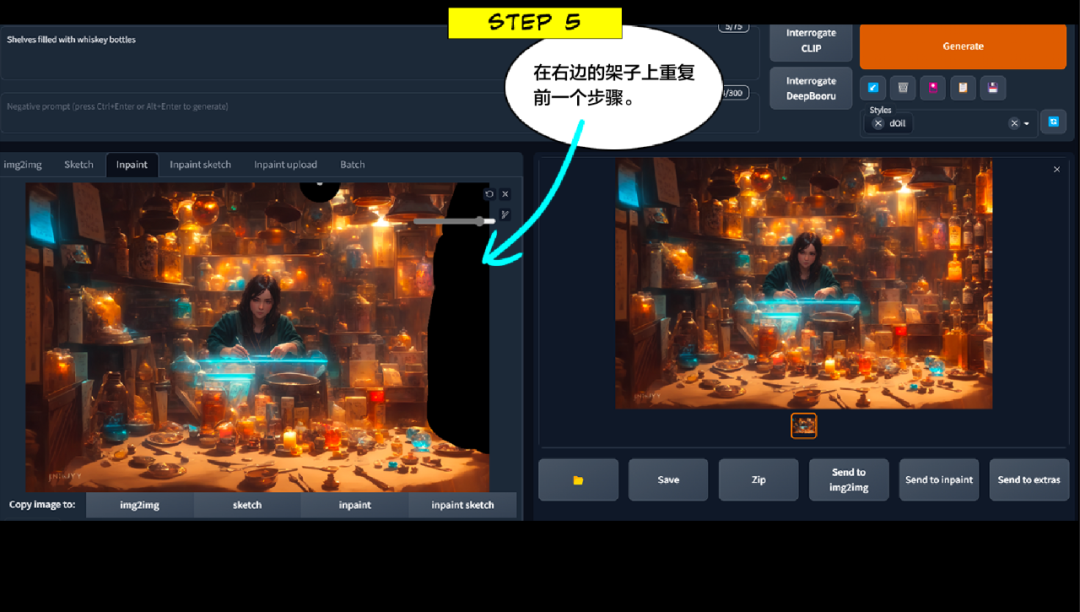
在右边的架子上重复前一个步骤。
第六步:
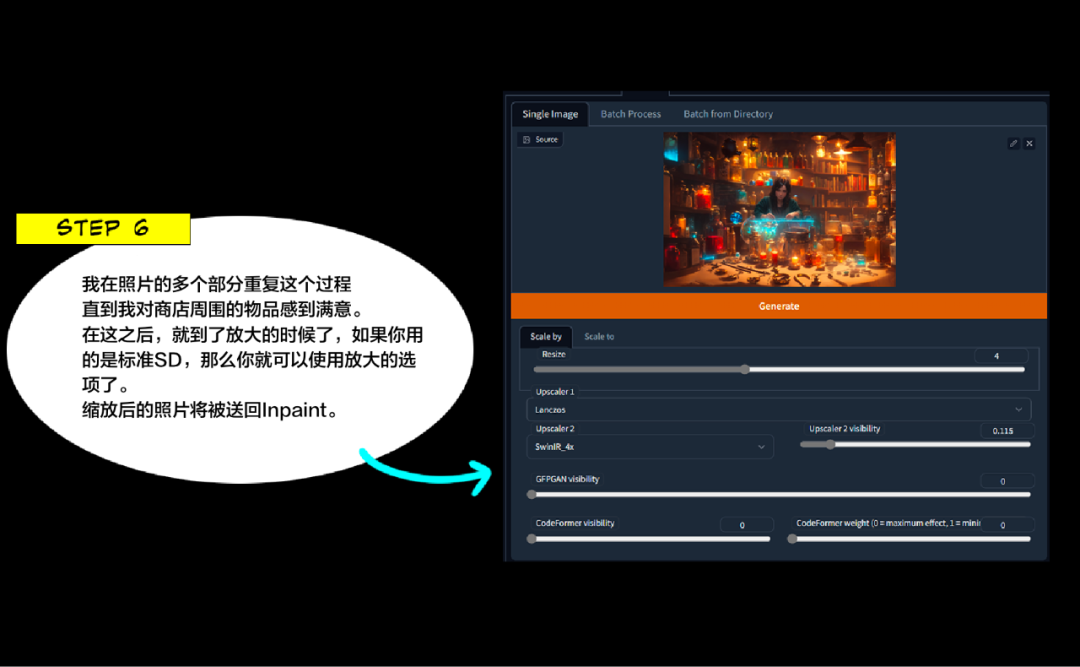
我在照片的多个部分重复这个过程,直到我对商店周围的物品感到满意。
在这之后,就到了放大的时候了,如果你用的是标准 SD,那么你就可以使用放大的选项了。
缩放后的图片将被送回 Inpaint。
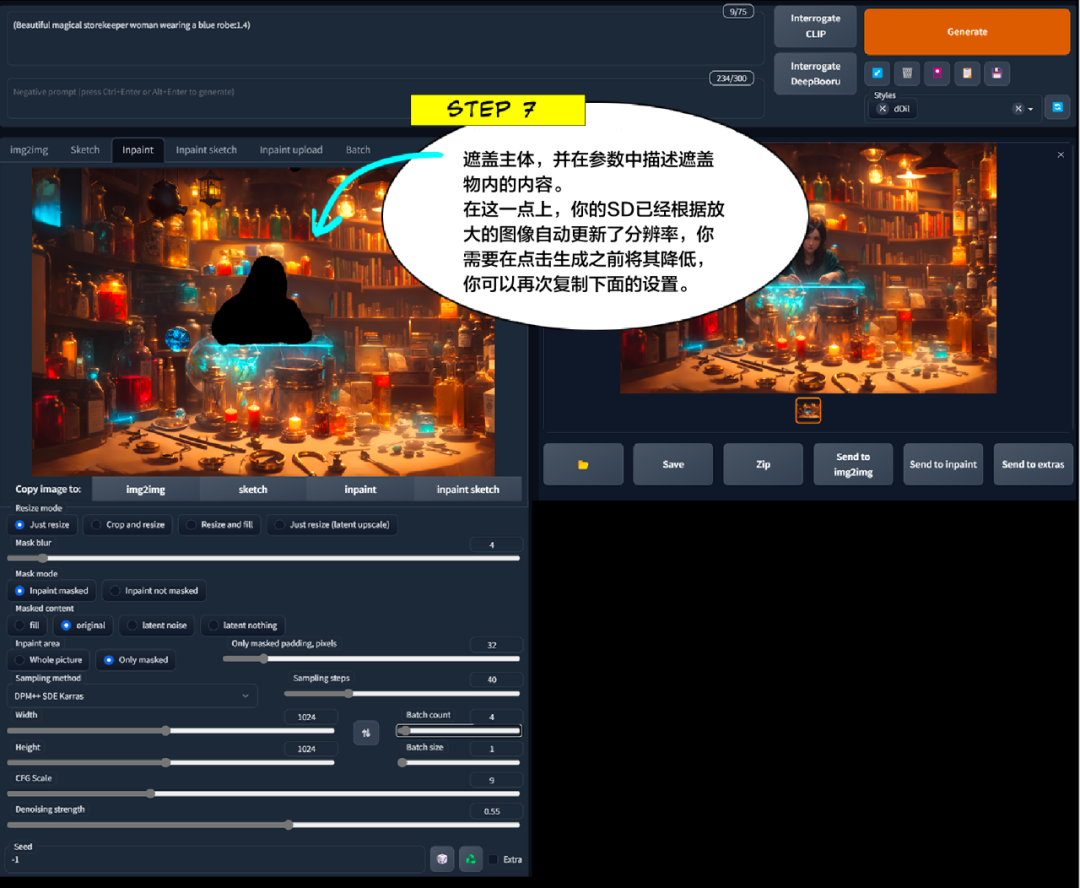
第七步:
遮盖主体,并在参数中描述遮盖物内的内容。
在这一点上,你的 SD 已经根据放大的图像自动更新了分辨率,你需要在点击生成之前将其降低,你可以再次复制下面的设置。
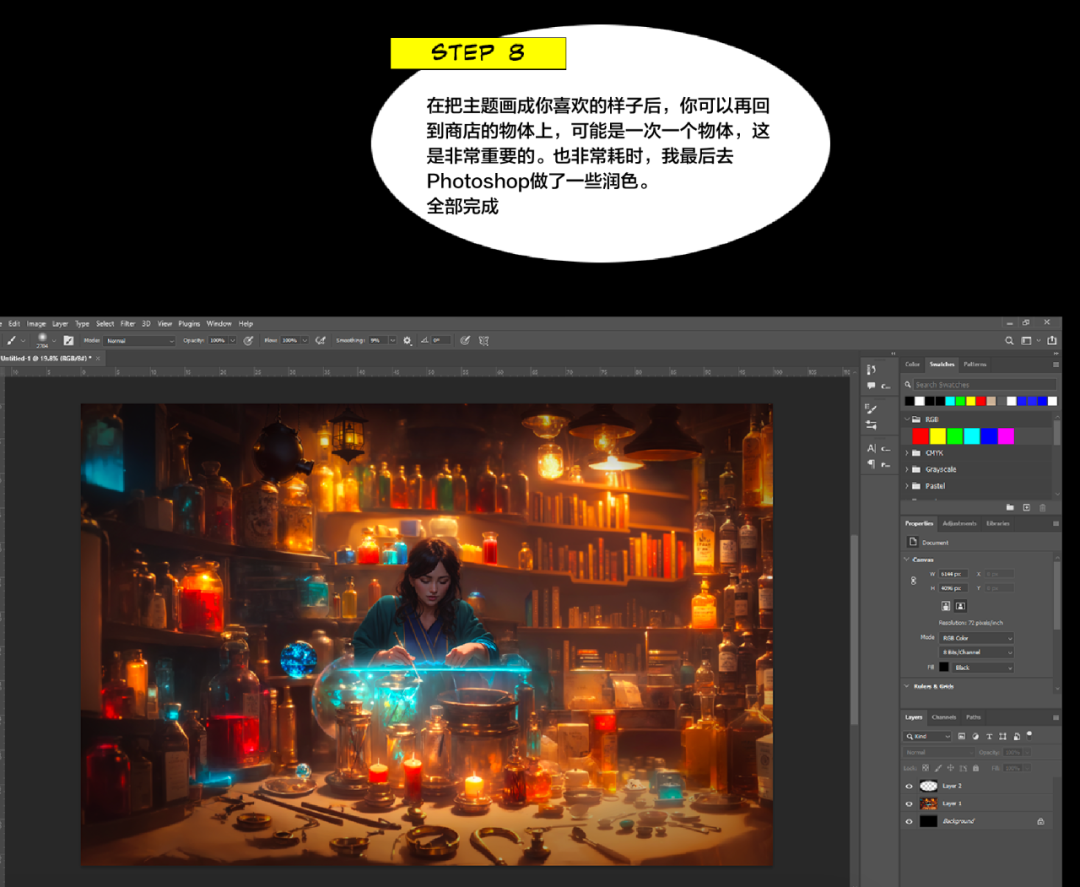
第八步:
在把主题画成你喜欢的样子后,你可以再回到商店的物体上,可能是一次一个物体,这是非常重要的,但也非常耗时,我最后去 Photoshop 做了一些润色。
到这里我们就全部完成了。
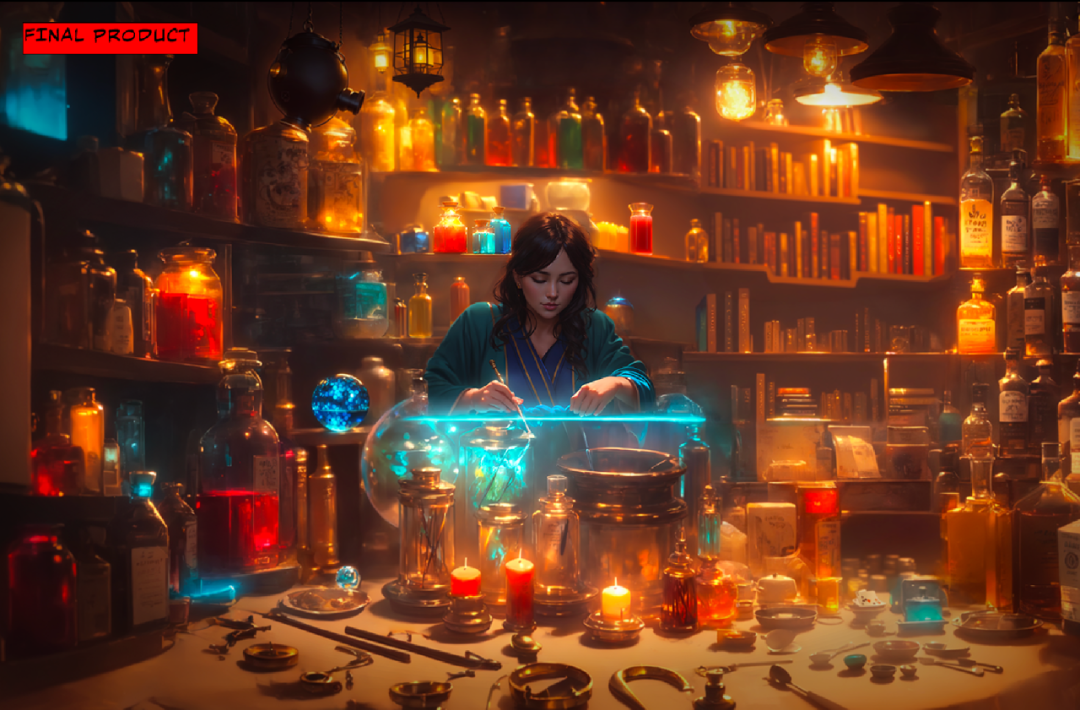
最后成果。
【免责声明】市场有风险,投资需谨慎。本文不构成投资建议,用户应考虑本文中的任何意见、观点或结论是否符合其特定状况。据此投资,责任自负。